
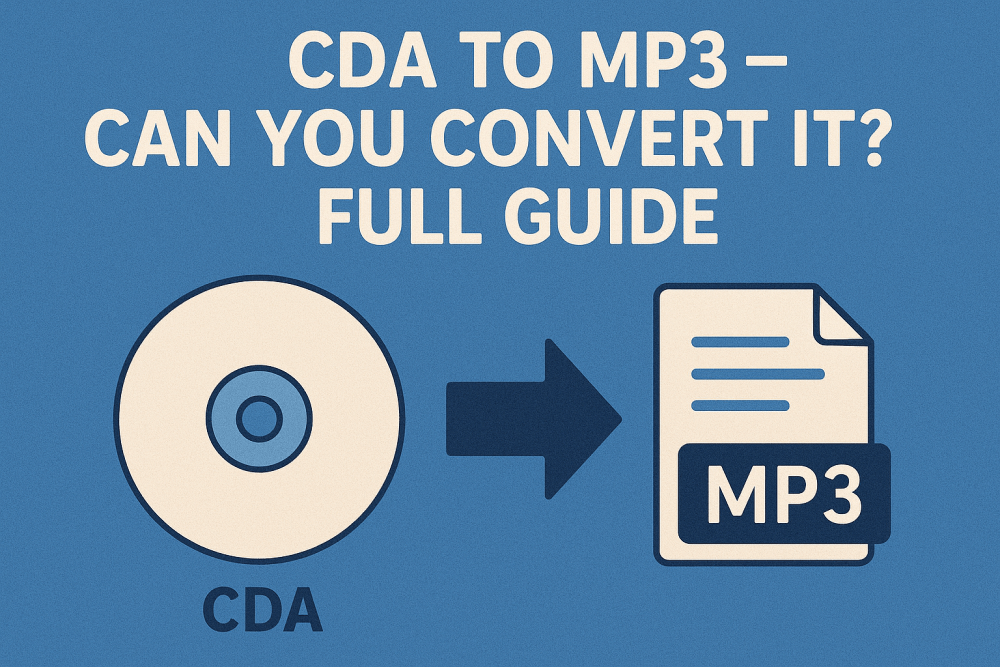
컴퓨터에 음악 CD를 넣었을 때 .cda 확장자를 가진 이상한 파일을 본 적 있나요? 혼자가 아닙니다. 많은 사용자들이 이 파일을 온라인 변환기에 업로드하면 .mp3 파일로 바꿀 수 있다고 생각합니다. 하지만 현실은 조금 더 복잡합니다. 이 글에서는 CDA 파일이 무엇인지, MP3로 변환할 수 있는지, 그리고 CD에서 음악을 제대로 디지털화하는 방법을 알려드릴게요.
.CDA 파일이란?
.cda 파일은 실제 오디오 파일이 아닙니다. CD에 저장된 오디오 트랙을 가리키는 바로가기(링크)일 뿐입니다. 이 파일들은:
- 약 44바이트의 작은 용량을 가지며,
- 실제 음성 데이터를 포함하지 않고,
- 단독으로 재생하거나 변환할 수 없습니다.
쉽게 말해 .cda는 내용이 없는 책의 목차와 같은 존재입니다.
CDA 파일을 온라인으로 바로 변환할 수 없는 이유
온라인 변환기(저희 도구 포함)는 .mp3, .wav, .flac, .ogg처럼 실제 오디오 파일만 처리할 수 있습니다. .cda 파일을 업로드하면 변환기가 오디오를 찾을 수 없습니다. 왜냐하면 이 파일은 소리를 포함하고 있지 않기 때문입니다.
그래서 .cda를 업로드하면 에러가 발생하거나 결과가 없을 수 있습니다. 이것은 시스템 오류가 아니라, 파일 형식의 특성입니다.
CD 트랙을 올바르게 MP3로 변환하는 방법
CD에서 음악을 MP3로 변환하려면 먼저 리핑(ripping)해야 합니다. 즉, CD에서 음원을 추출하는 작업입니다. 다음은 몇 가지 방법입니다:
방법 1: Windows Media Player 사용 (Windows)
- 음악 CD를 삽입하세요.
- Windows Media Player를 실행하세요.
- 왼쪽에서 CD를 선택하세요.
- ‘CD 복사’ 버튼을 클릭하세요.
- 설정에서 출력 형식으로 MP3를 선택하세요.
- 복사가 완료되면 MP3 파일은 '음악' 폴더에 저장됩니다.
방법 2: iTunes 사용 (macOS 또는 Windows)
- CD를 삽입하고 iTunes를 실행하세요.
- 디스크를 선택하고 ‘CD 가져오기’를 클릭하세요.
- 설정에서 가져오기 형식을 MP3로 설정하세요.
- 가져오기가 완료되면 MP3 파일은 라이브러리에 추가됩니다.
방법 3: 무료 리핑 소프트웨어 사용
다음과 같은 무료 프로그램도 추천드립니다:
- Exact Audio Copy (EAC) - 고음질 추출 지원.
- fre:ac 또는 CDex - 가볍고 사용하기 쉬운 프로그램.
추출한 .wav 또는 .flac 파일을 온라인 변환기에 업로드하면 원하는 품질의 .mp3로 쉽게 변환할 수 있습니다.
모든 작업을 온라인으로 할 수 있나요?
완전히는 어렵습니다. CD 리핑은 CD 드라이브에 직접 접근해야 하는데, 웹 브라우저는 이 기능을 제공하지 않습니다. 따라서 다음 단계를 따라야 합니다:
- 먼저 컴퓨터에서 음원을 리핑하세요,
- 그 다음
.wav,.flac파일을 온라인 변환기에 업로드하세요, - 그리고
.mp3로 변환하세요.
자주 묻는 질문
왜 CD에서 .mp3가 아닌 .cda 파일이 보이나요?
음악 CD는 MP3가 아닌 PCM 형식으로 저장됩니다. .cda 파일은 실제 음악이 아닌, 트랙에 대한 링크입니다.
.cda 파일만 있고 CD는 없는데 변환할 수 있나요?
안타깝게도 불가능합니다. .cda 파일은 음성을 포함하지 않으므로 원본 CD 없이는 아무것도 할 수 없습니다.
리핑 후 음질이 왜 안 좋죠?
사용한 소프트웨어 설정을 확인하세요. 일부는 음질을 심하게 압축할 수 있습니다. 256–320kbps MP3 또는 FLAC 같은 무손실 형식을 추천드립니다.
결론
.cda 파일은 실제 오디오 파일이 아니라, CD 트랙에 대한 링크입니다. MP3로 변환하려면 먼저 CD에서 음원을 리핑한 후, 저희 온라인 변환기를 사용해 .wav 또는 .flac 파일을 고품질 .mp3로 변환하세요.